Válaszd a HTTPS-t
A Seedly sima HTTP-n is működik, mert sok otthoni szerver csak ezt kínálja, és figyelmeztet, ha a HTTPS ki van kapcsolva. Ha az interneten át éred el a szervert, használj HTTPS-t vagy VPN-t.
 Seedly - Torrent RemoteEnglish
Útmutató
Mit kell bekapcsolni a Transmissionben, a qBittorrentben vagy a Deluge-ban, és hogyan add hozzá a szervert a Seedlyben.
A Seedly a Transmission 3.x és 4.x (távvezérlés, RPC), a qBittorrent 5.0 vagy újabb (webes felület), valamint a Deluge 2.0 vagy újabb (webes felület) szerverekkel működik. Ezek a lépések a szerver oldalán szükségesek; az első négy a Transmissionhöz, az ötödik a qBittorrenthez, a hatodik a Deluge-hoz tartozik.
A Transmissionben engedélyezd a távvezérlést (a webes felületet). A daemon settings.json fájljában ez az rpc-enabled beállítás.
Add hozzá azt a hálózatot, ahonnan a telefonod csatlakozik, a hozzáférési listához (rpc-whitelist), vagy kapcsold ki a listát egy megbízható hálózaton.
Kapcsold be a hitelesítést (rpc-authentication-required), és állíts be felhasználónevet és jelszót. A Seedly HTTP Basic hitelesítéssel küldi el őket.
Ha nem változtattad meg, a port 9091, az RPC útvonal pedig /transmission/rpc.
A qBittorrentben nyisd meg az Opciók, majd a Webes felület részt, kapcsold be, és állíts be felhasználónevet és jelszót. Az alapértelmezett port 8080. A Seedlyhez qBittorrent 5.0 vagy újabb kell, és útvonalat nem kell megadni. Sok hibás jelszó után a qBittorrent egy időre kitiltja az eszközt.
A Seedly a Deluge webes felületével (deluge-web) beszél, amelynek alapértelmezett portja 8112. Csak a jelszóval lép be; a Deluge-nak nincs felhasználóneve. Változtasd meg az alapértelmezett jelszót. A webes felületnek daemonhoz kell kapcsolódnia: ha böngészőben megnyitva megjelenik a Connection Manager (Kapcsolatkezelő), kösd a daemonhoz, mert addig a Seedly hibát jelez. A Seedlyhez Deluge 2.0 vagy újabb kell.
Nyisd meg a Beállítások, majd a Szerverek részt, és adj hozzá egyet. Válaszd a Transmissiont, a qBittorrentet vagy a Deluge-ot, add meg a gépnevet vagy IP-címet, a portot, hogy használjon-e HTTPS-t, Transmissionnél az RPC útvonalat is (Deluge-nál csak az alap útvonalat, ha a webes felület fordított proxy mögött egy útvonalon van; a Deluge jelszót kér, felhasználónevet nem), mentés előtt pedig próbáld ki a kapcsolatot. A jelszót az eszközöd biztonságos tárolója őrzi.
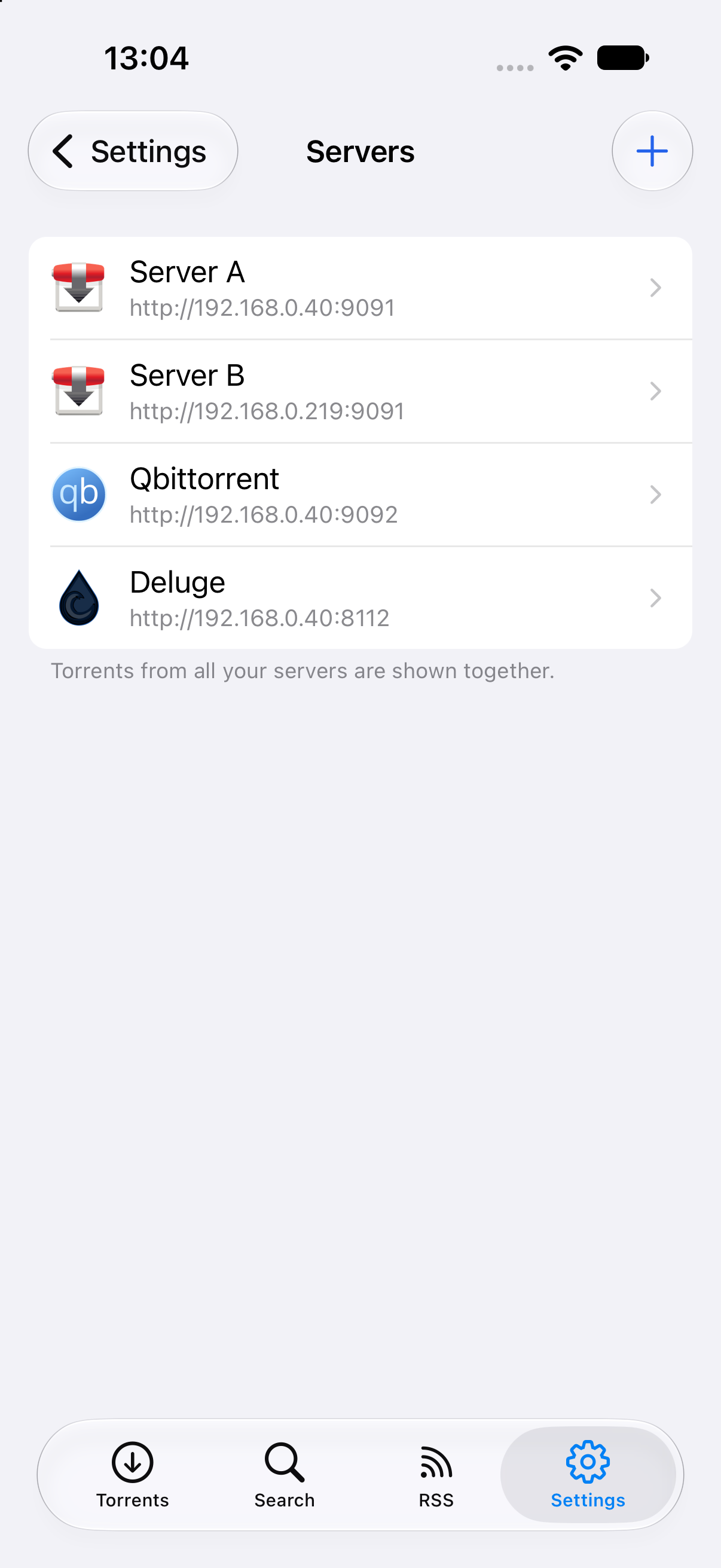
A Seedly sima HTTP-n is működik, mert sok otthoni szerver csak ezt kínálja, és figyelmeztet, ha a HTTPS ki van kapcsolva. Ha az interneten át éred el a szervert, használj HTTPS-t vagy VPN-t.
Az önaláírt HTTPS tanúsítványokat nem támogatjuk. Használj megbízható hatóság által kiadott tanúsítványt, vagy sima HTTP-t egy megbízható hálózaton.
iPhone-on az iOS egyszer megkérdezi, hogy a Seedly megtalálhatja-e az eszközöket a helyi hálózaton. Engedélyezd, hogy elérje az otthoni szervereket.
A privát trackerek csatornáinak címe személyes kulcsot tartalmaz, amit a Seedly biztonságos tárolóban őriz. A torrentet a szervered tölti le, ezért a belépést vagy sütit igénylő csatornák nem működnek; a kulcsot a címben hordozók igen.
Ha otthonról távol is használnád a Seedlyt port megnyitása nélkül, kösd össze az eszközeidet a Tailscale-lel.
Nyisd meg a Tailscale útmutatót